In ons voortdurende streven naar verbetering hebben we een volgende stap gezet in onze migratie van het partner.lifepowr.io-platform naar een nieuw monitoringplatform , myportal.lifepowr.io.
Beide platforms zullen tijdens deze overgangsfase naast elkaar blijven werken, in afwachting van de migratie van alle functionaliteiten naar de nieuwe omgeving.
In een vorige stap hebben we de IO-diagnostiek gemigreerd naar de nieuwe omgeving, genaamd de Device Info Page, waar we meer dan alleen de 'essentiële' diagnostiek kunnen tonen. Gebruikersregistratie en activeringsdata, die onlangs zijn toegevoegd, zijn enkele voorbeelden van de stappen vooruit.
Door een QR-code toe te voegen, kan iedereen deze code scannen en de status van het apparaat bekijken. Wanneer er een fout optreedt, wordt er een bericht weergegeven met een link naar de documentatie. Op deze manier kunnen we de diagnostiek uitbreiden naar berichten over abonnementen, netbalancering, acties die een klant kan ondernemen, enz.
Myportal.lifepowr.io is een volgende stap in het verbeteren van de monitoring van apparaten.
Om toegang te krijgen tot uw Fleet om een FlexiObox te configureren, moet u inloggen met uw LIFEPOWR-installateursaccount.
Via de FlexiO kunt u al uw FlexiO controleren en beheren .
Heeft u nog geen installateursaccount? Lees in dit gedeelte hoe u er een kunt aanvragen.
1. Overzicht van de sites
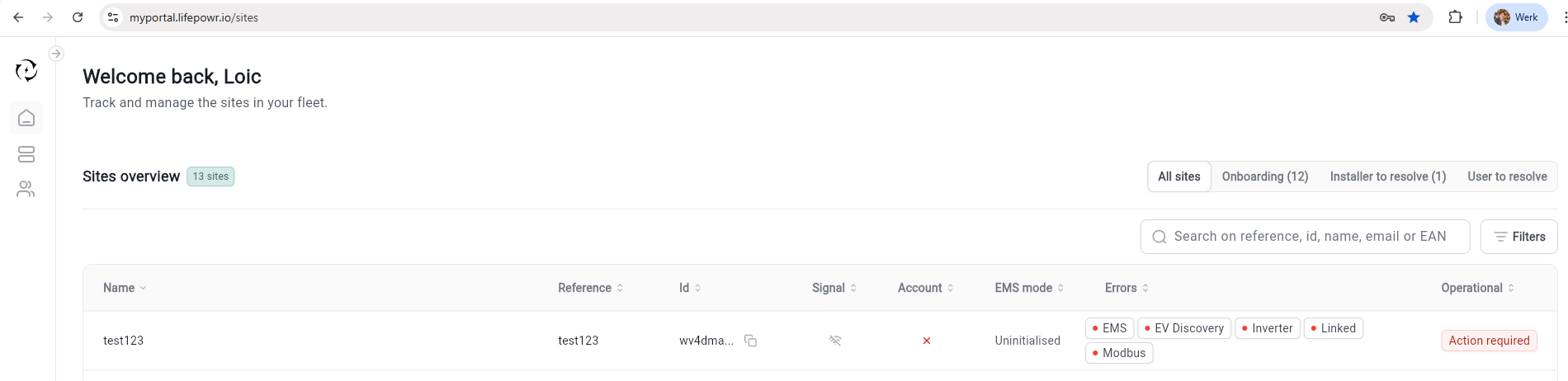
Met dit nieuwe sitesoverzicht stappen we over naar een nieuwe omgeving en bieden we voorlopig dezelfde functionaliteiten als de oude partnerportalpagina 'Apparaten', met een paar extra mogelijkheden.
1.1 Verschillende vakgebieden
-
Naam: Door de installateur gedefinieerde naam, kan door de gebruiker worden gewijzigd in de mobiele app.
-
Referentie: Uniek veld voor de installateur om een naam, projectnummer, locatie-ID, enz. op te geven.
-
ID: eerste 6 letters/cijfers van de thing ID van het apparaat. je kan op het 'kopiëren'-teken je kan om de volledige thing ID te kopiëren. Gemakkelijk te gebruiken bij communicatie met FlexiO.
-
Signaal: Is het apparaat online of offline?
-
Account: Wat is de status van de gebruikersregistratie?
|
Accountsymbool |
Betekenis |
Oproep tot actie |
|---|---|---|

|
Gebruiker gekoppeld en geregistreerd |
Geen actie nodig |

|
Gebruiker gekoppeld maar nog niet geregistreerd |
De gebruiker moet zich registreren in de mobiele app. |

|
Gebruiker niet gekoppeld |
De installateur moet een e-mailadres van een gebruiker koppelen. |
-
EMS-modus: Meer informatie over de verschillende EMS-modi je kan hier.
-
Fouten: Problemen die zich vóór, tijdens of na de installatie voordoen en die moeten worden opgelost om een normaal werkend apparaat te garanderen. Alle fouten worden hier gedefinieerd.
1.2 Indeling in verschillende groepen
Rechtsboven zien we een onderverdeling van de sites in het siteoverzicht:

-
Onboarding: Sites die de EMS-modus 'Niet geïnitialiseerd' hebben. Deze sites zijn nog in configuratie en zijn nog niet geactiveerd. Geactiveerd is wanneer het apparaat is afgemeld op de pagina Apparaatinformatie. Wanneer de gebruiker zijn registratie heeft voltooid, gaat de EMS-modus naar de modus 'Normaal' en is het apparaat officieel onboarded.
-
Installateur moet oplossen: Sites waarvoor actie van de installateur nodig is om de fouten op te lossen. Deze fouten houden verband met de juiste installatie van het apparaat en de eindverantwoordelijkheid ligt altijd bij de installateur.
-
Door gebruiker op te lossen: Sites die actie van de gebruiker vereisen. De gebruiker moet zich bijvoorbeeld registreren door:
-
De MyFlexiO downloaden
-
Een account aanmaken met het gekoppelde e-mailadres
-
De gebruiksvoorwaarden accepteren
-
IBAN en EAN invoeren voor abonnements- en netbalancingdoeleinden.
-
2. Zoekbalk
De zoekbalk is sterk verbeterd en biedt een eenvoudige manier om het apparaat te vinden dat u zoekt.
Het is mogelijk om op verschillende velden te zoeken, zoals:
-
Referentie
-
ID
-
Naam
-
e-mail
-
EAN
3. Filters
Er zijn aanzienlijk meer filters beschikbaar om een duidelijker beeld te krijgen van de verschillende aspecten van de fleet.
3.1 Online/offline
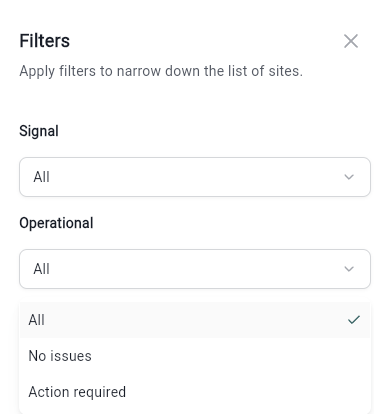
Door op het dropdownmenu Signaal te klikken, je kan op online of offline apparaten. De filter wordt onthouden in het siteoverzicht.
3.2 Operationeel
In de operationele dropdown je kan op apparaten waar 'geen problemen' aanwezig zijn of waar 'actie vereist is'.
3.3 EMS-modi
Meer informatie over de verschillende EMS-modi je kan hier.
Wanneer een apparaat correct wordt geclaimd en bijgewerkt, blijft het op 'Niet geïnitialiseerd' staan.
Wanneer een installatie is voltooid, kan de installateur aftekenen wanneer alle essentiële diagnostische tests groen zijn. Lifepowr controleert of de eindgebruiker zich correct heeft geregistreerd.
Wanneer zowel de aftekening als de registratie zijn voltooid, schakelt het EMS automatisch over naar 'Normaal'. Op dat moment kan de installateur overschakelen naar de verschillende storingsopsporingsmodi.
Andere EMS-modi zijn gekoppeld aan apparaten die niet in de niet-geïnitialiseerde modus zijn gekomen en hoogstwaarschijnlijk offline zijn.
3.4 Netbalancering
rPOWR zorgt voor netbalans door in te spelen op de Frequency Capacity Reserve(FCR-markt).
ePOWR zorgt voor netbalans, samen met een energieleverancier, en helpt hem bij zijn onbalanspositie.
|
Uitbetaling netbalancering |
Betekenis |
|---|---|
|
rPOWR - Neemt niet deel |
(Nog) niet in staat om bij te dragen aan rPOWR en geen ePOWR Flex-tarief |
|
rPOWR - Actief |
Actief deelnemen aan rPOWR |
|
rPOWR - Inactief |
Onderdeel van een rPOWR Virtual Power Plant (VPP), maar neemt vanwege een technische fout niet actief deel. |
|
ePOWR - Neemt niet deel |
Geen onderdeel van een ePOWR VPP |
|
ePOWR - Actief |
Actief deelnemen aan een ePOWR VPP |
|
ePOWR - Inactief |
Onderdeel van een ePOWR VPP, maar neemt (nog) niet actief deel. De gebruiker wacht mogelijk op zijn startdatum of is inactief vanwege een fout. |
3.5 Subvloten
Als je meerdere subvloten hebt, je kan hier je kan .
3.6 Mislukte diagnostiek
Elke fout wordt hier weergegeven en je kan op één of meerdere fouten je kan . Op dit moment worden alleen de fouten van de IO Diagnostics weergegeven. De essentiële diagnostiek is de verantwoordelijkheid van de installateur. De andere fouten zijn gekoppeld aan de essentiële diagnostiek en worden gemonitord door Lifepowr.
Essentiële diagnostiek:
-
Verbonden: apparaat moet online zijn
-
Gekoppeld: het e-mailadres van de gebruiker moet worden ingevoerd
-
Modbus: De verbinding tussen FlexiObox omvormer moet groen zijn.
-
Omvormer: SmartMeter moet worden geïnstalleerd om te garanderen dat de omvormer zonder FlexiO kan werken.
-
Batterij : Batterij een verbinding worden tot stand gebracht tussen de omvormer en Batterij
-
P1-poort: Verbinding tussen FlexiObox P1 is verplicht
-
Eastron-meter: na installatie moet de Homewizard WIFI-kWh-meter worden aangesloten en API worden ingeschakeld.
-
Energiebeheersysteem: EMS moet zorgen voor een FlexiO.