
Procedure voor het configureren van de FlexiObox
Gebruik deze richtlijn om een gedetailleerde configuratie van de FlexiObox.
Om een FlexiObox te configureren, moet u inloggen met uw LIFEPOWR-installateursaccount.
Via de FlexiO kunt u bovendien al uw FlexiO in de gaten houden en beheren .
Heeft u nog geen installateursaccount? Lees in dit gedeelte hoe u er een kunt aanvragen.
|
Legende: ☑️ automatisch ingesteld - niet wijzigen 🏅 instelling voor gevorderden |
Nadat u het apparaat aan uw fleet hebt toegevoegd, wordt er automatisch een update gestart om de nieuwste firmware te downloaden en te installeren. De status kunt u vinden in IO Diagnostics onder ‘Update’. Het is van groot belang dat u wacht tot dit proces volledig is voltooid:
-
Software wordt gedownload (0-100%)
-
Software wordt geïnstalleerd (0-100%)
-
Wachttijd van 2 minuten
-
Herstart van het apparaat
-
Controleer na het opnieuw opstarten in IO Diagnostic 'Energy Management System' of de foutmelding 'Fake EMS' verdwenen is.
Pas dan is het veilig om te beginnen met het configureren van de apparaatgegevens.
Als apparaatgegevens worden ingevoerd voordat dit proces volledig is voltooid, kunnen er gegevens verloren gaan.
Roadmap
Stap 1: FlexiObox
-
Als je de FlexiObox (claim) hebt geactiveerd, je kan de pagina Apparaatgegevens openen door op de betreffende knop in het pop-upvenster Apparaat claimen te klikken.
Is het pop-upvenster ‘Claim Device’ niet meer geopend?
Ga naar de betreffende FlexiObox je overzichtslijst en open de pagina.
je kan de FlexiObox vinden via de referentie die je op de claimpagina hebt ingevuld.

-
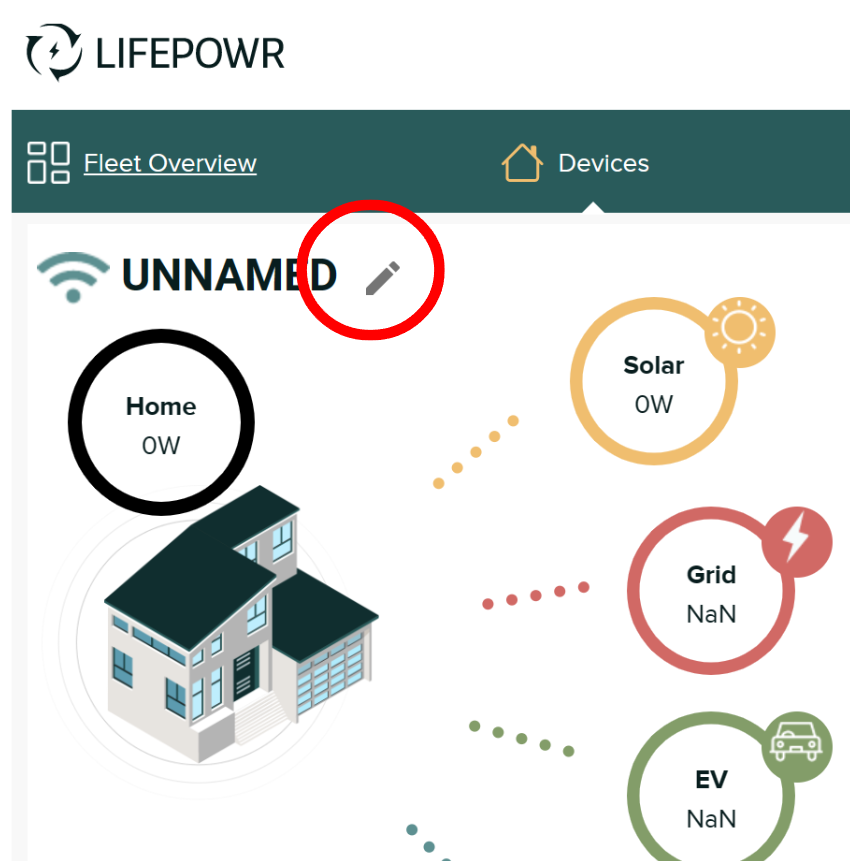
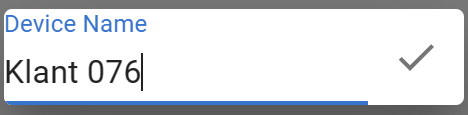
Voer eerst een naam in voor de FlexiOboxin.
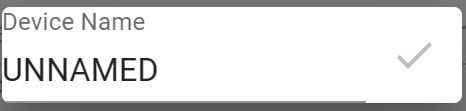
Klik op het potloodpictogram naast UNNAMED.
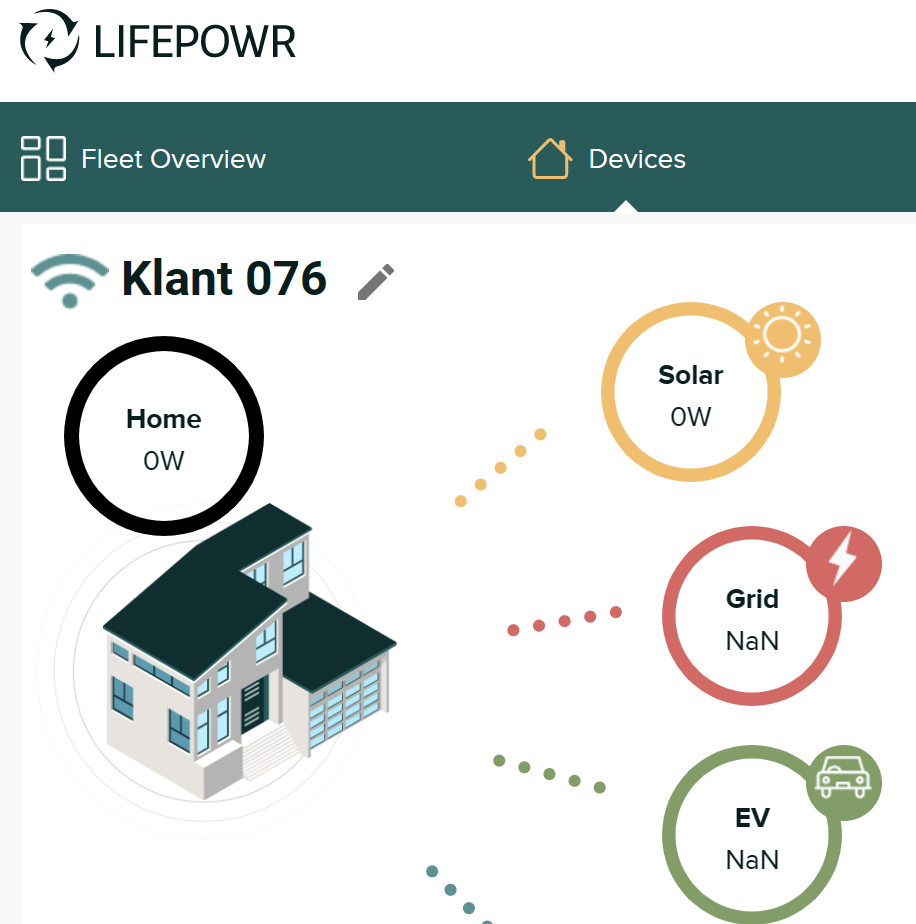
Er wordt een nieuw pop-upvenster geopend waarin je kan de naam van de FlexiObox.
De naam die je hier invoert, is ook zichtbaar voor de eindgebruiker in de MyFlexiO .
Stap 2: Eindgebruikersaccount koppelen
-
Klik op "Link account" en voer het juiste e-mailadres van de eindgebruiker in.
-
gebruik het e-mailadres waarmee de gebruiker al in de MyFlexiO is geregistreerd.
of -
het e-mailadres gebruiken dat de gebruiker nog niet heeft geregistreerd in de MyFlexiO app.
-
-
Sla deze gegevens op.
De gebruiker ontvangt een welkomstmail met instructies om de P1-poort te activeren, het energietarief te controleren en de MyFlexiO app te bekijken. Alle informatie is beschikbaar op de Welkom bij FlexiO pagina.
Afhankelijk van de manier waarop je werkt, kan deze koppeling vooraf worden ingesteld (zodat de klant tijd heeft om een account aan te maken en P1 te activeren voordat de FlexiObox wordt geïnstalleerd) of nadat de FlexiObox goed is afgeleverd. Vergeet dit echter niet te doen, want voor volledige controle, inclusief Netbalancering, is een gebruikersaccount nodig!
Het pictogram geeft de registratiestatus aan:
-

-

-

STAP 3: EAN
De EAN-code van de elektriciteitsmeter is nodig om Netbalancering in te schakelen.
Het wordt aanbevolen om de EAN tijdens dit proces in te voeren om de gebruiker te helpen:
Als deze stap wordt overgeslagen, wordt de gebruiker bij de eerste keer opstarten van de applicatie gevraagd om de EAN in te voeren, wat het proces aanzienlijk zal bemoeilijken of vertragen.
-
klikken op balancering
-
Voer de EAN-code van de elektriciteitsmeter in
-
Klik op Verzenden
Stap 4: Activeer de EDIT-modus
Om de gegevens te bewerken, klik je eerst op NIEUWE CONFIGURATIE.
Op dezelfde manier schakel je later de BEWERK-modus in als je nog iets anders wilt wijzigen.
Alle velden kunnen nu worden aangepast.
Het is geen slecht idee om de gewijzigde gegevens tijdens het configureren regelmatig op te slaan door op SUBMIT te klikken. Direct daarna je kan de EDIT-modus je kan , zoals hierboven beschreven. Op deze manier je kan zeker je kan dat je de gegevens niet kwijtraakt door een automatische herstart, zoals hierboven vermeld.
Stap 5: Adres van installatie
Voer adresgegevens in.
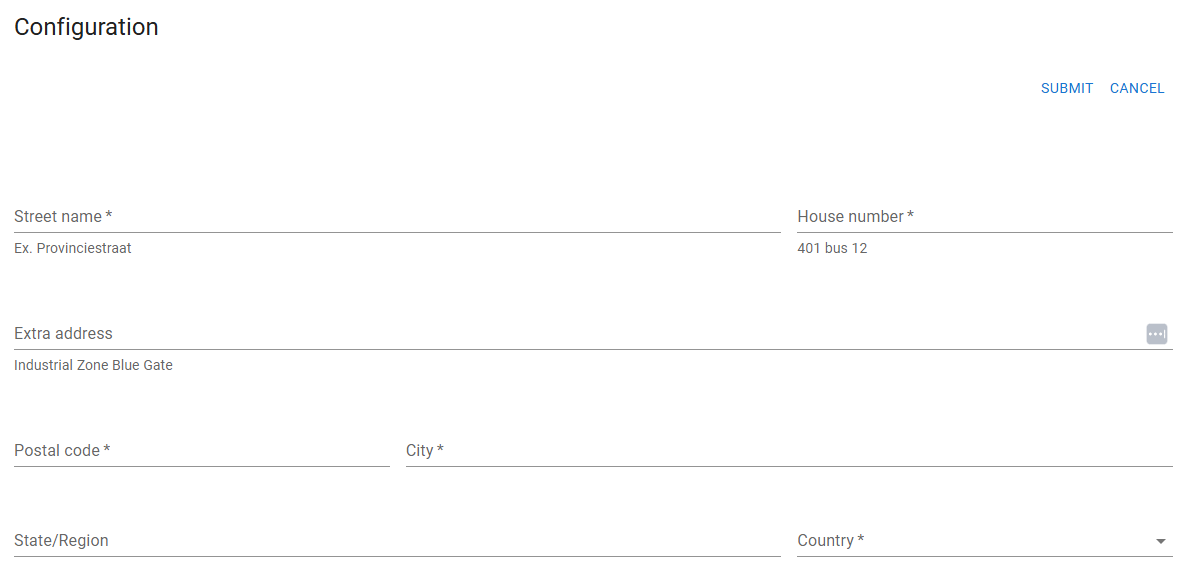
FlexiO gebruikt deze gegevens om lokale weersvoorspellingen te bepalen en zo de verwachte lokale zonneproductie te berekenen.
Stap 6: Omvormer
Selecteer eerst het merk van de omvormer en vervolgens het model.
Alleen FlexiO omvormers worden weergegeven.
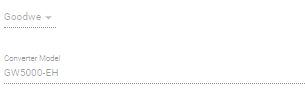
Om door te gaan met de configuratie, klikt u bovenaan de pagina op VERZENDEN.
Stap 7: Klik op VERZENDEN
Op basis van de bovenstaande selectie selecteert FlexiO de technische specificaties van het systeem. Wijzig deze gegevens NIET omdat ze de functionaliteit van het systeem kunnen beïnvloeden.
☑️ automatisch ingesteld - niet wijzigen
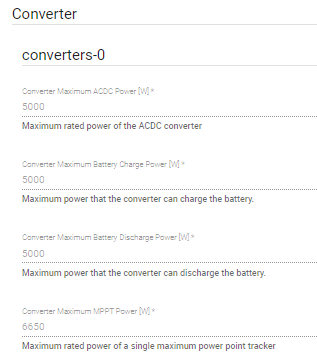
Voor een opstelling met uitsluitend elektrische voertuigen (d.w.z. zonder omvormer met Batterij) moet u eerst een omvormer van een willekeurig merk selecteren en vervolgens Aangepast als het model en verander dan het merk terug naar Geen omvormer.
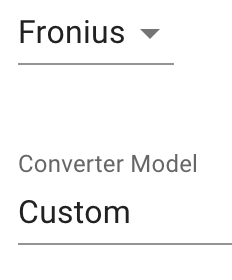
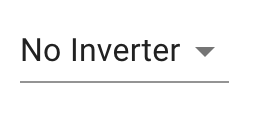
Om door te gaan met configureren, klikt u bovenaan de pagina op VERZENDEN.
Het is belangrijk om dit in dit stadium voor te leggen. De keuze van de omvormer bepaalt of je kan hybride PV-panelen en/of Retrofit PV-panelen kunt toevoegen. Adres en omvormer is de minimale invoer die nodig is om een eerste configuratie in te dienen. Als de FlexiObox online is en je de configuratie indient, begint FlexiO al met het zoeken naar de omvormer. De volgende stap is het invoeren van de PV-panelen.
Stap 8: PV-panelen (hybride)
Zonnepanelen = De geïnstalleerde zonnepanelen die zijn aangesloten op een hybride omvormer, waarop de Batterij ook is aangesloten. Ga voor retrofit-panelen verder naar stap 10.
Meer informatie over PV-panelen vindt u hier.
Een pvArray is een groep zonnepanelen die overeenkomt met de hardware-aansluiting van de omvormer. Om ervoor te zorgen dat de gegevens correct uit de omvormer worden gelezen, moet je de arrays invullen zoals ze zijn aangesloten, en ze niet zomaar bij elkaar optellen.
Let goed op de oriëntatie en hellingshoek: als deze niet overeenkomen met de werkelijke situatie, zullen de prognoses en zelfs de werkelijke meetwaarden afwijken, en FlexiO niet de juiste beslissingen nemen.
Uitzondering: als je één array hebt met panelen die verschillende oriëntaties hebben (bijvoorbeeld met een eigen optimizer), je kan deze hier je kan en ze afzonderlijk invoeren.
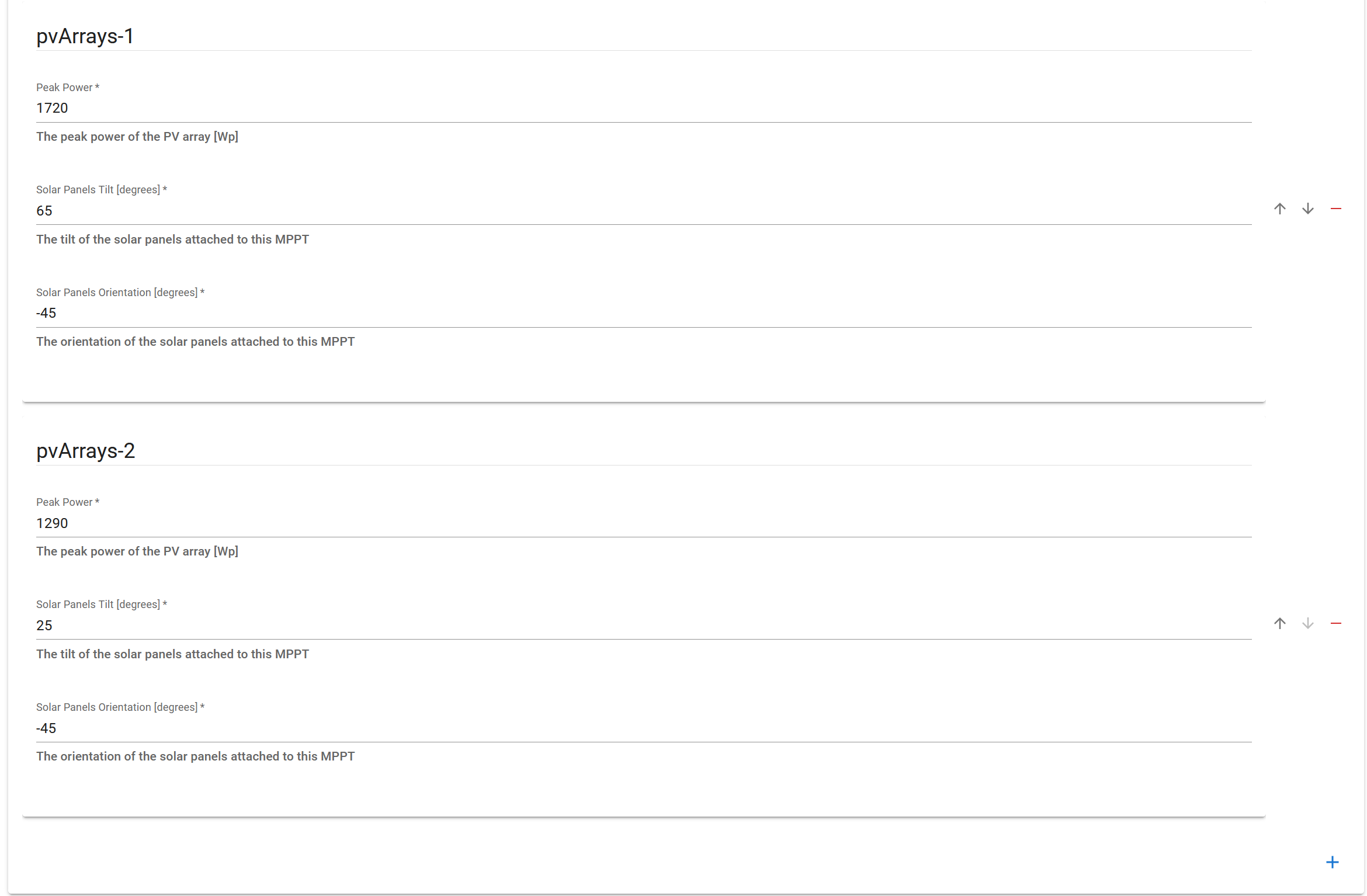
Uitleg:
|
Piekvermogen |
Het totale vermogen in Wattpiek per pvArray. Voorbeeld: 10 panelen van 400 Wp per paneel = 4000 Wp |
|
Kanteling zonnepanelen [graden] |
Helling in graden van het dak / de zonnepanelen. Voorbeeld:
|
|
Oriëntatie zonnepanelen [graden] |
Oriëntatie van zonnepanelen (N-O-Z-W). Voorbeeld:
of een andere tussenliggende waarde als een geheel getal tussen -180 en 180. gradatieschaal is niet hetzelfde als die van een kompas! |
Stap 9: Batterijhouder
Selecteer merk en model in de vervolgkeuzelijst.
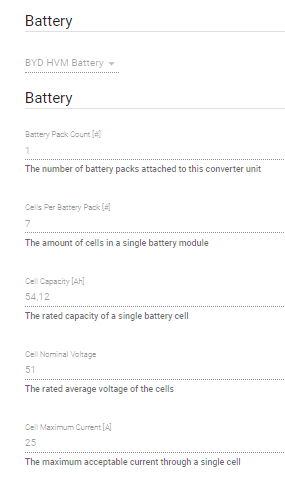
Uitleg:
|
Voor HOOGSPANNINGS- spanningsaccu's: |
|
|---|---|
|
Batterij Aantal [#] |
Het aantal Batterij torens . |
|
Cellen per Batterij [#] |
Het aantal Batterijmodulen per toren. |
|
Voor LAAG spanningsaccu’s: |
(het tegenovergestelde van HOOG voltage) |
|---|---|
|
Batterij Aantal [#] |
Het aantal Batterijmodulen per toren. |
|
Cellen per Batterij [#] |
Het aantal Batterij torens. |
Op basis van de bovenstaande selectie FlexiO de overige technische waarden automatisch in.
Wijzig deze niet.
|
Celcapaciteit [Ah] |
☑️ automatisch ingesteld - niet wijzigen |
|
Nominale spanning cel |
☑️ automatisch ingesteld - niet wijzigen |
|
Cel Maximale Stroom [A] |
☑️ automatisch ingesteld - niet wijzigen |
Voor Huawei-apparaten gelden specifieke configuratie-instructies; zie de Batterij
Stap 10: Niet-ondersteunde batterijen
Staat de Batterij wilt installeren niet in deze lijst? Dan je kan deze via het ticketsysteem je kan of contact opnemen met je distributeur. Geef het merk, het model en de capaciteit van de Batterij door Batterij zorgt LIFEPOWR ervoor dat deze na een korte analyse wordt toegevoegd.
Stap 11: Panelen achteraf inbouwen
Retrofit-panelen = bestaande zonnepanelen die met een eigen omvormer werken. De Batterij vervolgens aangesloten op een speciale Batterij .
Meer informatie over PV-panelen vind je hier.
Een pvArray is een groep zonnepanelen met dezelfde oriëntatie en hellingshoek.
De eis om ze toe te voegen op het moment dat ze op de omvormer worden aangesloten is niet zo streng als bij de hybride omvormer, omdat we de gegevens van de retrofitomvormer niet rechtstreeks lezen.
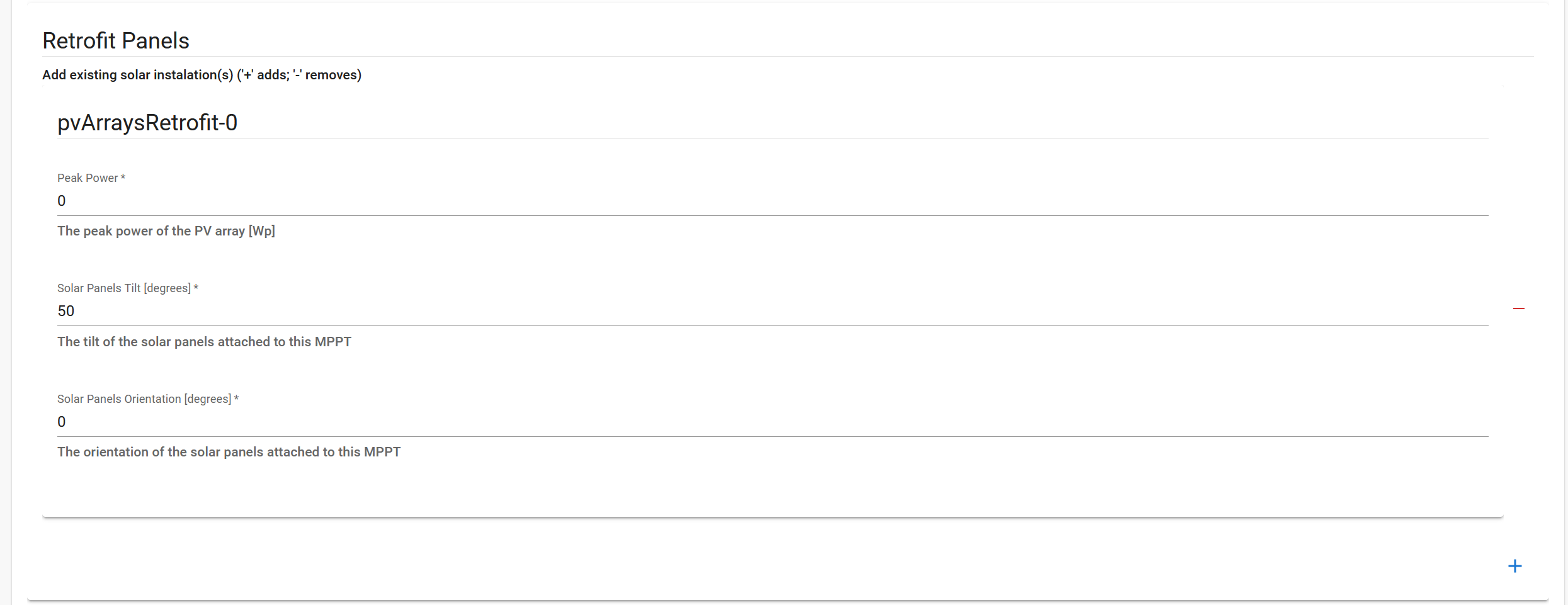
Uitleg:
|
Piekvermogen |
Het totale vermogen in Wattpiek per dakoppervlak. Voorbeeld: 10 panelen van 400 Wp per paneel = 4000 Wp |
|
Kanteling zonnepanelen [graden] |
Helling in graden van het dak / de zonnepanelen. Voorbeeld:
|
|
Oriëntatie zonnepanelen [graden] |
Oriëntatie van zonnepanelen (N-O-Z-W). Voorbeeld:
of een andere tussenliggende waarde als een geheel getal tussen -180 en 180. gradatieschaal is niet hetzelfde als die van een kompas! |
|
Retrofit PV-meting |
Als er een bestaande PV-installatie is (die met een eigen omvormer werkt) en de productie daarvan wordt gemeten, kan dit hier worden aangegeven.
Sommige omvormers hebben de mogelijkheid om een bestaand PV-systeem te meten (bijv. GoodWe met CT2-aansluitingen en Victron Cerbo GX), selecteer'InverterPvRetro'.
Wanneer je de bestaande PV uitleest met de Homewizard Eastron meter, selecteer je deze waarde. Vergeet niet de API de HomeWizard-app te activeren: instructies
|
Als je meerdere configuraties hebt met verschillende lay-outs (bv. oost-westinstallaties), voer dan elk vlak afzonderlijk in. je kan een extra dakvlak maken door op de "+" te klikken en de oefening te herhalen.
Stap 12: Tariefstructuur
Het is belangrijk om de juiste tariefstructuur te kiezen, omdat dit een essentiële parameter is om het gewenste FlexiO te verkrijgen.
Selecteer land, regio en DSO:
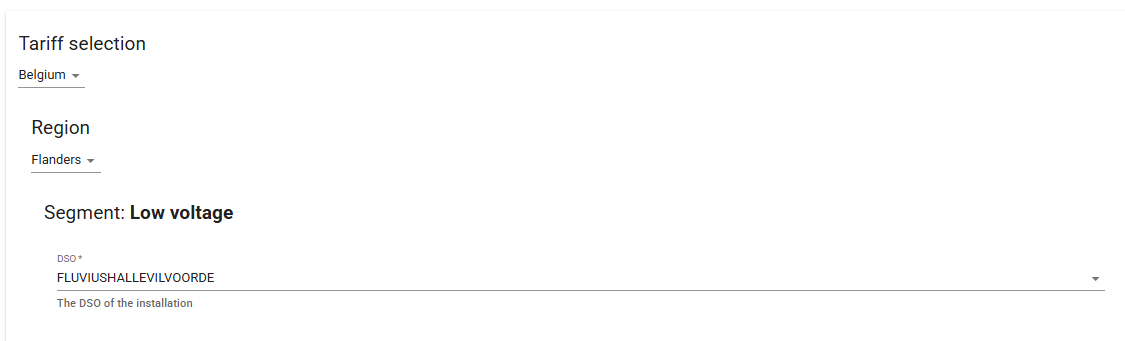
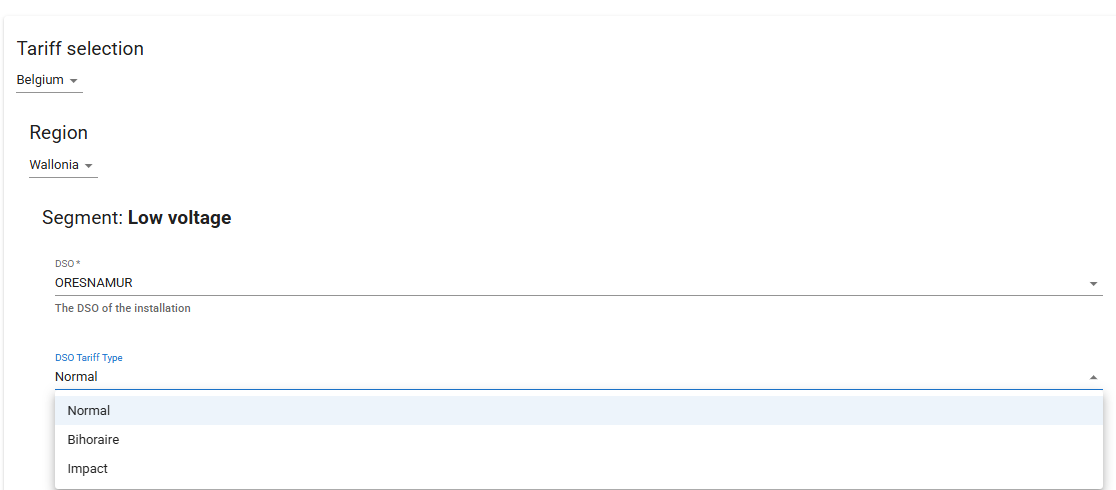
Wanneer u België - Wallonië selecteert, is er een extra veld DSO Tariff Type beschikbaar om het type te specificeren:
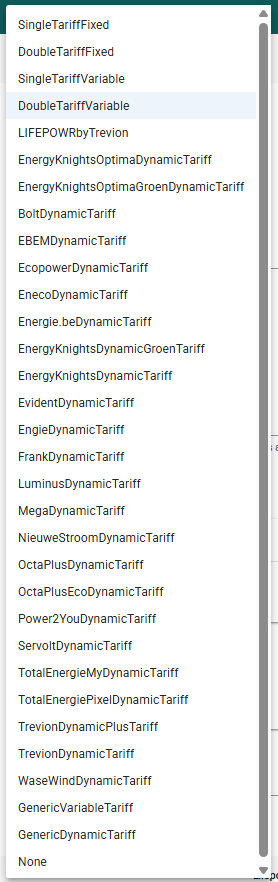
Selecteer het tarief dat u wilt toepassen in de vervolgkeuzelijst:

Uitleg:
|
Vast |
Bij een vast enkelvoudig tarief of een vast dubbel tariefMOETde energieprijs (prijs exclusief belastingen, netwerkkosten en toeslagen) handmatig worden ingevoerd in €/kWh.
Als het exacte tarief van uw klant niet bekend is, selecteer dan 'SingleTariffVariable'. |
|
Variabele |
FlexiO past een gemiddelde marktprijs toe. |
|
Dynamic [energieleverancier] |
De FlexiO algoritmen omvatten de voorwaarden van de import- en exportformule van de energieleverancier. |
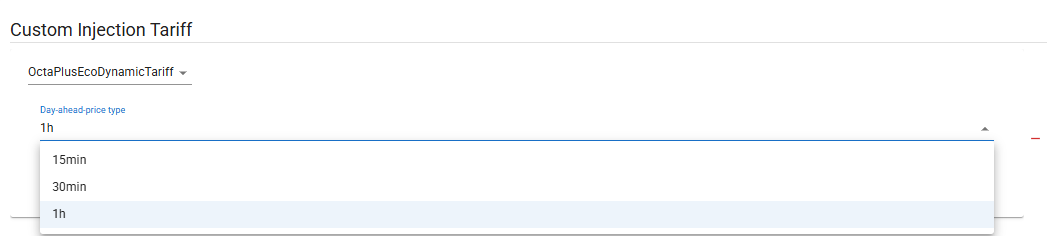
Nadat je het juiste dynamische tarief hebt gekozen, je kan je kiezen welk type day-aheadprijs je hebt:

Het is ook mogelijk om een apart tarief voor injectie te hebben:
Stap 13: Aanvullende parameters
Sla deze stap niet over.
Er zijn veel belangrijke instellingen die je moet aanpassen om FlexiO goed FlexiO werken.
|
Parameter |
Uitleg of instelling |
|---|---|
|
Heeft digitale meter |
Standaard ingeschakeld. Alleen uitschakelen als je een analoge meter hebt en er geen vooruitzicht is om een digitale meter te installeren. |
|
Heeft P1-poort |
Schakel dit selectievakje in als de P1-poort is aangesloten en geactiveerd. Automatisch ingeschakeld wanneer P1-meting gedetecteerd wordt door FlexiO. |
|
Heeft Eastron Meter |
Geef aan of:
|
|
De omvormer heeft een meter en kan standalone werken |
Dit vakje moet worden uitgeschakeld als de omvormer een onbetrouwbare eigen meter heeft.
|
|
Meterstroombegrenzing |
Indicatie van het totale aangesloten vermogen van de elektrische installatie, uitgedrukt in Ampère. Het instellen van de juiste waarde is erg belangrijk voor de goede werking van FlexiO Voorbeeld:
Is de waarde van de hoofdzekering |
|
type net |
Aanduiding van het aantal fasen waaruit de aansluiting bestaat (1 of 3 fase):
Deze waarde wordt overschreven wanneer de P1-gegevens worden gelezen via de P1-poort. |
|
Injectielimiet
|
Max. percentage van het vermogen van de omvormer dat in het net mag worden geïnjecteerd. |
|
Minimum Maand Piek |
Deze waarde bepaalt de hoogte van de maandpiek gekoppeld aan het capaciteitstarief. Dit is vooral nuttig voor EV-gebruikers die de 'piekvermijdende' laadmodus willen gebruiken. Door de minimale maandpiek (standaard 2500W) te verhogen, kunnen gebruikers aan het begin van elke maand met een hogere waarde beginnen. |
|
Minimale oplaadstatus (SOC) [%]. |
Het minimale Batterij . Dit staat vaak vermeld in het Batterij Batterij en kan van belang zijn voor de garantie. De waarde die in de basisinstellingen van de Batterij is ingesteld, is altijd de Master. FlexiO daarom nooit tot een lager niveau regelen dan de waarde die in de Batterij is ingesteld. |
|
Maximale staat van lading [%] |
Het maximale Batterij . Dit staat vaak vermeld in het Batterij en kan van belang zijn voor de garantievoorwaarden. Deze waarden worden echter ook door de Batterij in aanmerking genomen, waarbij de waarden in de Batterij altijd voorrang hebben. |
|
Maximale gereserveerde laadstatus [%]
|
Maximaal gereserveerd percentage voor piekgebruik om maandelijkse piek te bewaken. Deze waarde is standaard ingesteld op 20% en wordt opgeteld bij de minimale soc.
|
|
Breedtegraad/Lengtegraad [graden]
|
Lengte/breedte (geolocatie) van de installatie. Dit wordt automatisch bepaald door het adres en moet niet worden aangepast. Wordt gebruikt om de verwachte PV-productie in te stellen volgens de weersvoorspelling en de technische kenmerken van de ingevoerde installatie. |
|
Metervermogen-dode zone
|
Het kleinst mogelijke net invoer- of injectiepunt. |
|
Maximale algemene elektriciteitsprijs
|
Voor gebruik door externe integrators. |
|
Drie-fase balancering inschakelen |
Functie kan worden ingeschakeld voor Alfen-laadstations. Alfen kan van fase veranderen zonder de laadsessie opnieuw te starten. |
|
Gebruik Unbiased Estimators
|
Activeer deze instelling als er zowel hybride als retrofit omvormers aanwezig zijn met een ongemeten Retrofit zonneopbrengst. Met name voor installaties met zowel een hybride omvormer met zonnepanelen als een retrofit -omvormer met niet-gemeten zonne-energieopbrengst.
Let op: de zonneproductie via de Retrofit omvormer wordt berekend en is dus een schatting. Als je exacte metingen van de Retrofit-panelen wilt, installeer dan een HomeWizard Eastron-meter en zorg ervoor dat deze instelling uitgevinkt is.
|
Einde configuratie
Druk bovenaan op SUBMIT om de wijzigingen op te slaan.
Na het invoeren van de apparaatgegevens wordt de FlexiOBox automatisch de ingevoerde parameters controleren. Als de realiteit niet overeenkomt met de ingevoerde parameters, zal de FlexiOBox een foutcode.
Volgende deel: controleren
De FlexiObox controleert en eventuele foutcodes zijn te vinden op de pagina IO Diagnostics, die in het volgende gedeelte wordt besproken.